Geluiden
Alles over geluiden.
Met Geluiden informeer je de beller via een standaard of eigen bericht over bijvoorbeeld de openingstijden of het achterlaten van een voicemailbericht. Je bepaalt zelf welke meldingen je instelt. Ook kun je je eigen ingesproken berichten toevoegen.
Tip: laat je bericht inspreken door een voice-over. Dat komt professioneel over.
Soorten meldingen.
Er zijn 3 soorten meldingen: welkomstbericht, voicemailboodschap en systeemmeldingen.
Welkomstbericht
Heet de beller welkom met een bericht. Vertel of je open of gesloten bent en wat de openingstijden zijn. Of vertel dat er wordt gezocht naar een medewerker of welke opties er zijn om te worden doorverbonden naar de juiste afdeling. Het bericht wordt afgespeeld voordat de telefoon overgaat. Je stelt verschillende berichten in op basis van de openingstijden.
Voicemailboodschap
Laat de beller weten dat je op dit moment niet bereikbaar bent en dat er een bericht achtergelaten kan worden. Deel tips die het je makkelijker maken om terug te bellen. Vraag de beller bijvoorbeeld om duidelijk de naam en het telefoonnummer in te spreken. De ingesproken voicemailboodschap kan je koppelen aan een groepsvoicemail.
Systeemmeldingen
Heb je geen persoonlijke ingesproken berichten? Dan kun je gebruikmaken van systeemmeldingen. Dit zijn vooraf ingestelde standaard ingesproken berichten of geluiden. Je bepaalt zelf per belgroep of groepsvoicemail welke systeemmelding je instelt.
Geluid instellen.
Om een geluid in te stellen, zorg je er eerst voor dat het juiste bericht is toegevoegd aan de portal. Daarna kan je per groepsvoicemail een geluid instellen. Ook kan je verschillende welkomstberichten of geluiden instellen op basis van de openingstijden van je bedrijf.
Wil je een vooraf ingesteld bericht of geluid instellen? Ga dan direct naar stap 2 – Geluid instellen.
-
Geluid toevoegen aan de portal.
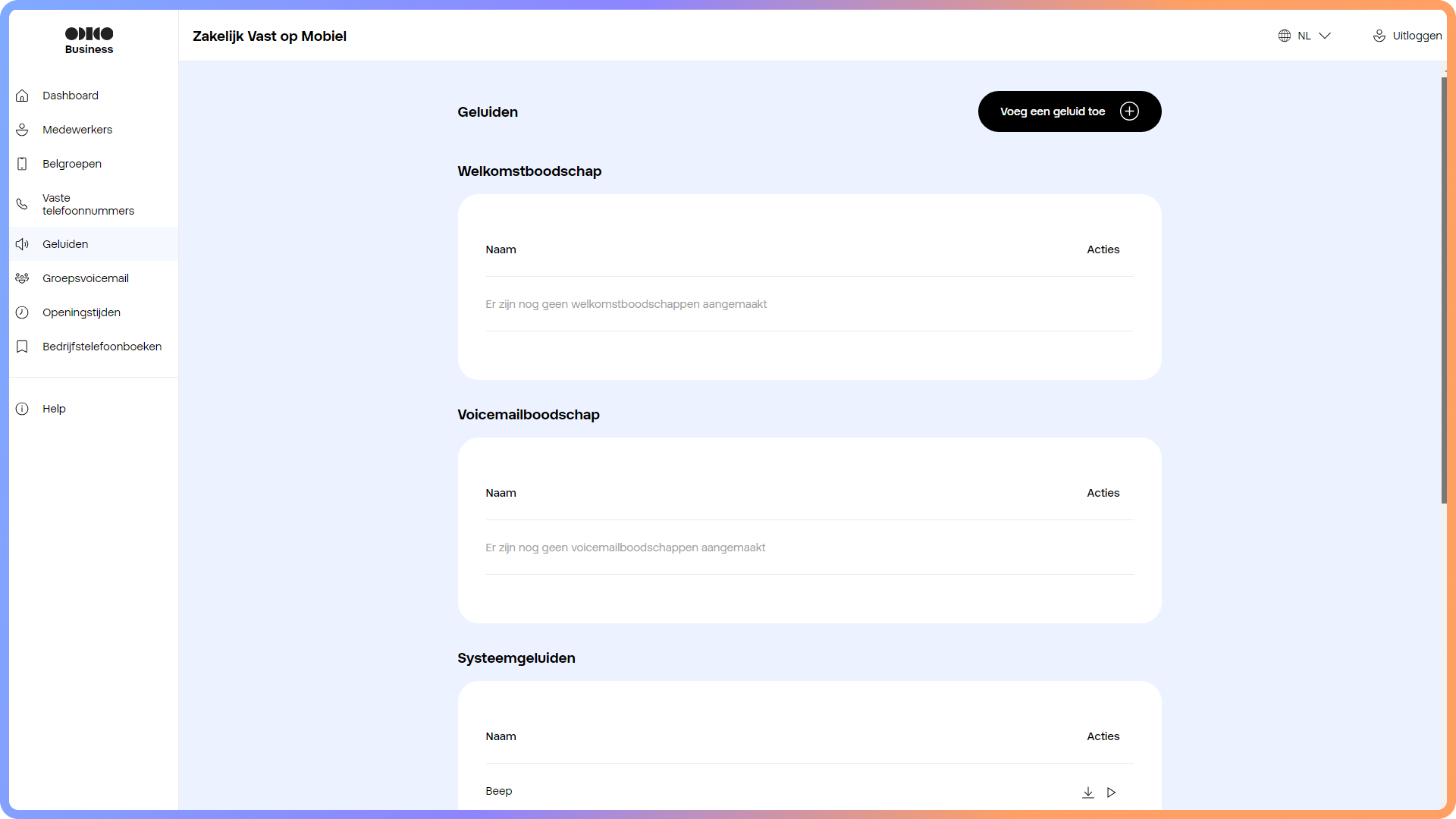
1. Ga naar geluiden.
Klik in het navigatiemenu op Geluiden.
Klik rechtsboven in het scherm op Voeg een geluid toe.
Geef aan of je een welkomstboodschap of een voicemailbericht wil toevoegen door het juiste selectievakje aan te vinken.
Naam van het geluid: Geef je bericht een naam.
Je kan nu een bestaand bericht uploaden vanaf je apparaat of via de portal direct een bericht inspreken en opnemen.
2. Ingesproken bericht uploaden.
Klik op Selecteer bestand.
Selecteer het bestand op je apparaat en klik op Openen. Je kan alleen bestanden in .WAV formaat toevoegen.
Het spraakbericht is toegevoegd.
3. Spraakbericht inspreken en opnemen.
Klik op de knop Neem een geluid op.
Klik op Start met Opnemen zodra je klaar bent om het bericht in te spreken.
Spreek je boodschap rustig en duidelijk in.
Klik op Stop met opnemen.
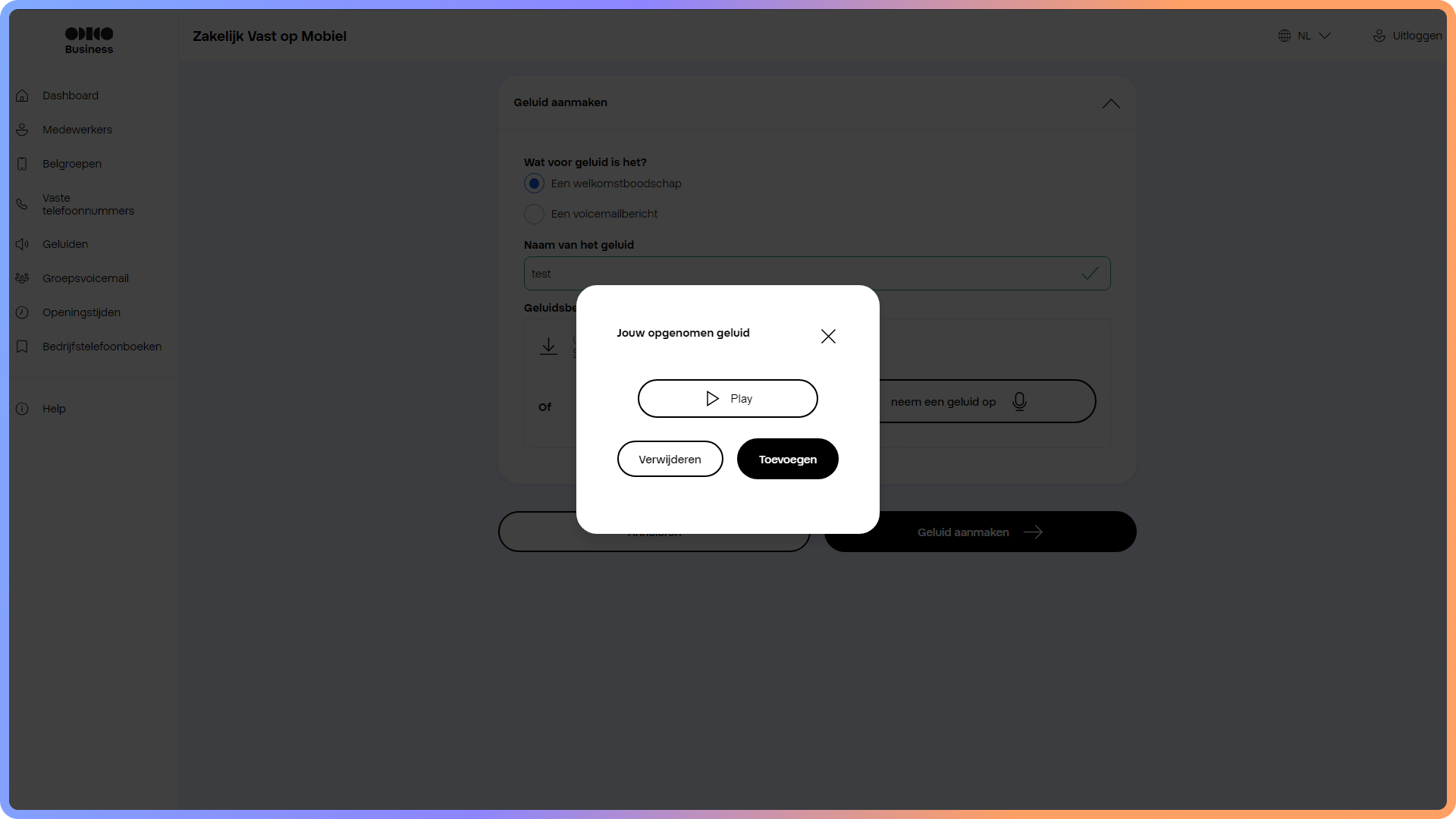
Luister het bericht terug door op de knop Play te klikken.
Staat je bericht er goed op? Klik dan op Toevoegen om het bericht te bewaren.
Ben je nog niet helemaal tevreden? Klik dan op Verwijderen en spreek het bericht nogmaals in.Het bericht is opgeslagen. Je vindt het terug in het menu Geluiden. Je kan het geluid nu instellen als Welkomstbericht of Voicemailboodschap.
-
Geluiden instellen.
Je kan voor elke belgroep een eigen welkomstbericht en een eigen voicemailboodschap instellen. Heb je geen persoonlijk bericht? Dan kun je een vooraf ingesteld bericht instellen bij Systeemmeldingen.
1. Welkomstbericht instellen.
Je kan verschillende welkomstberichten instellen op basis van de openingstijden van je bedrijf.
Binnen openingstijden
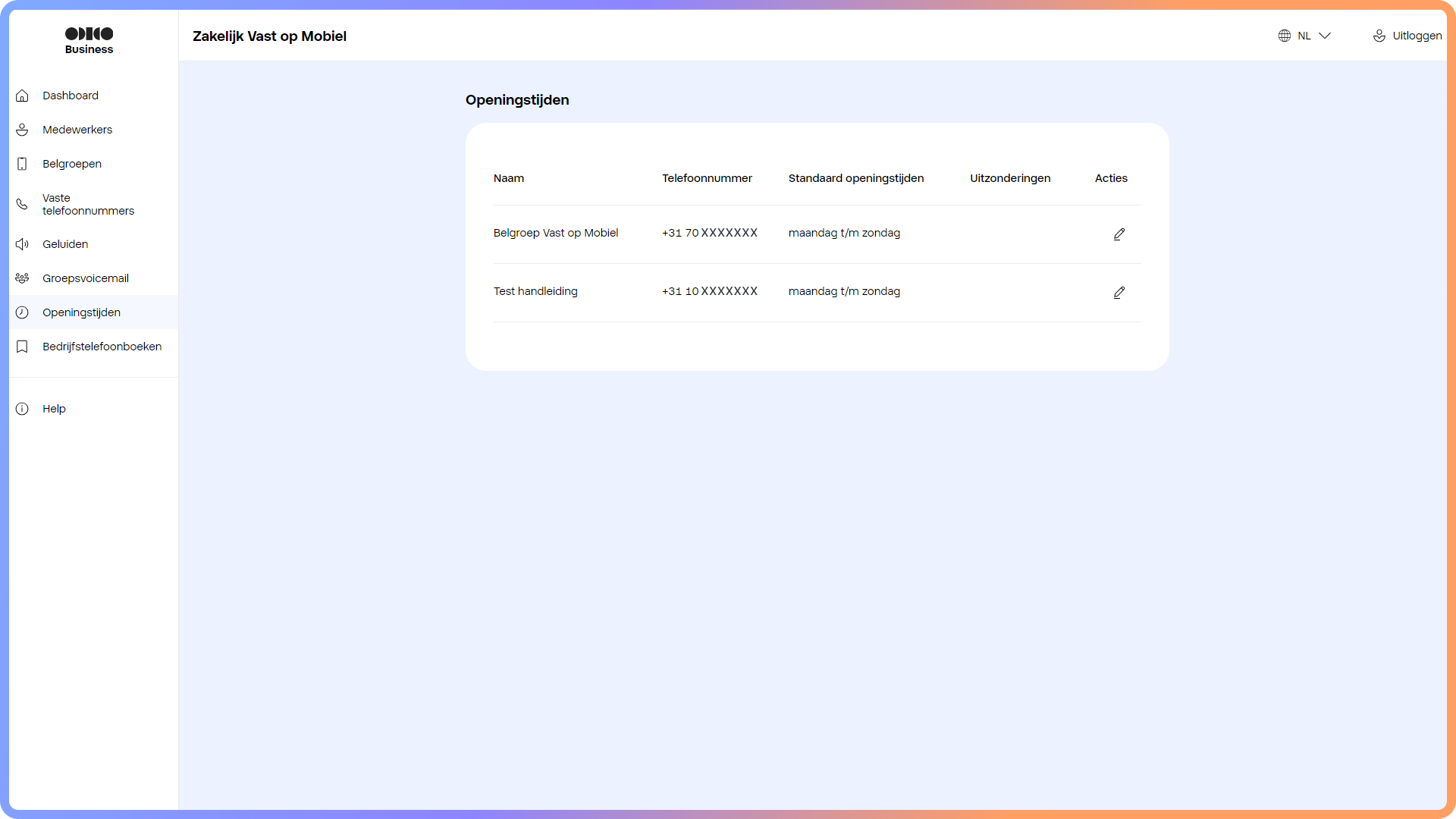
Ga naar Openingstijden.
Klik op het potlood achter de naam van de belgroep waarvoor je een welkomstbericht wil instellen.
2. Ga naar standaard openingstijden.
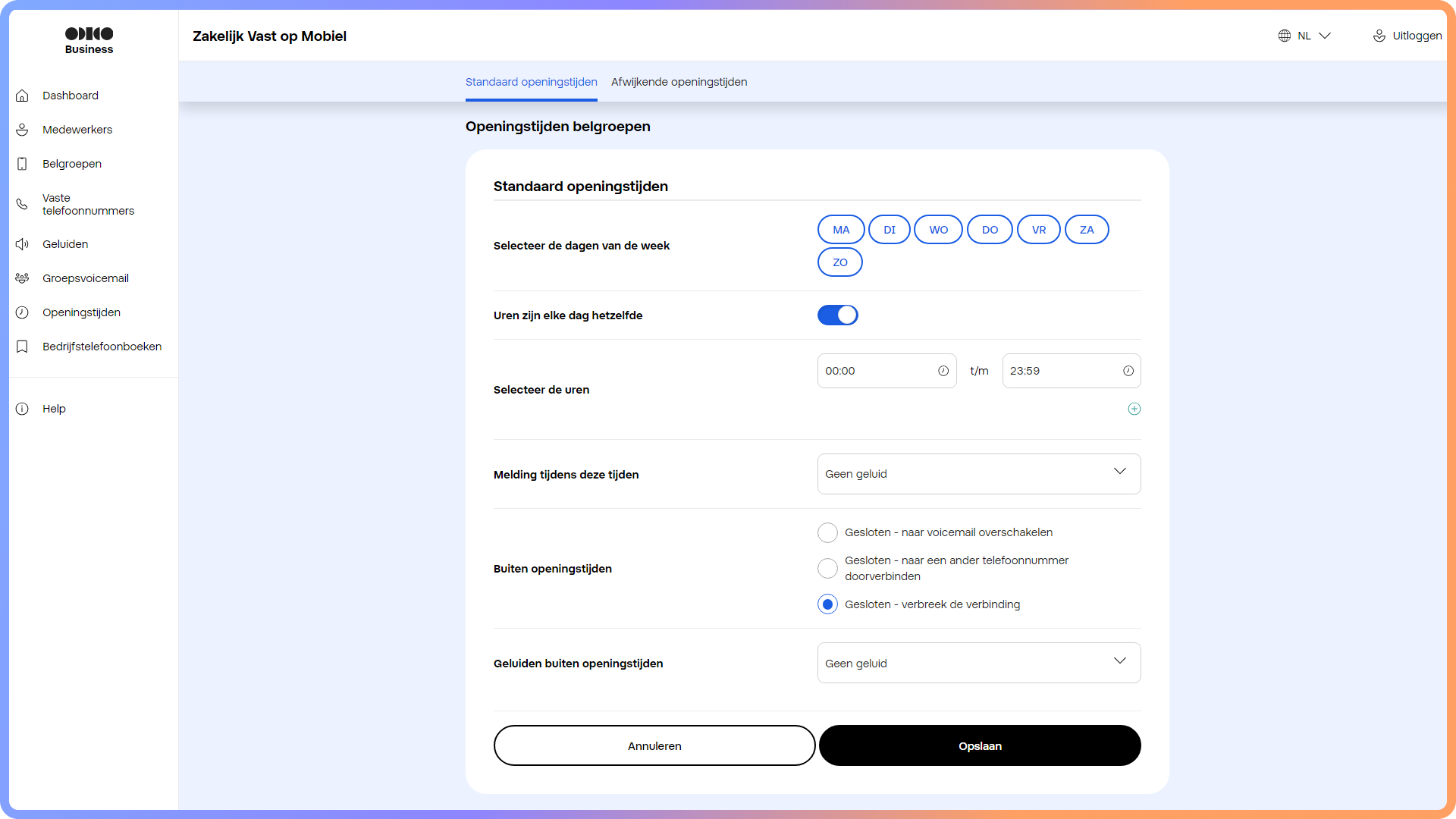
Klik op de tab Standaard openingstijden en ga naar Melding tijdens deze tijden.
Klik op het pijltje in het drop-downmenu.
Selecteer het welkomstbericht dat je wil instellen.
Klik op Opslaan om de instellingen te bewaren.
3. Buiten openingstijden.
Ga naar Geluiden buiten openingstijden.
Klik op het pijltje in het drop-downmenu.
Selecteer het welkomstbericht dat je wil instellen.
Klik op Opslaan om de instellingen te bewaren.
4. Voicemailboodschap instellen.
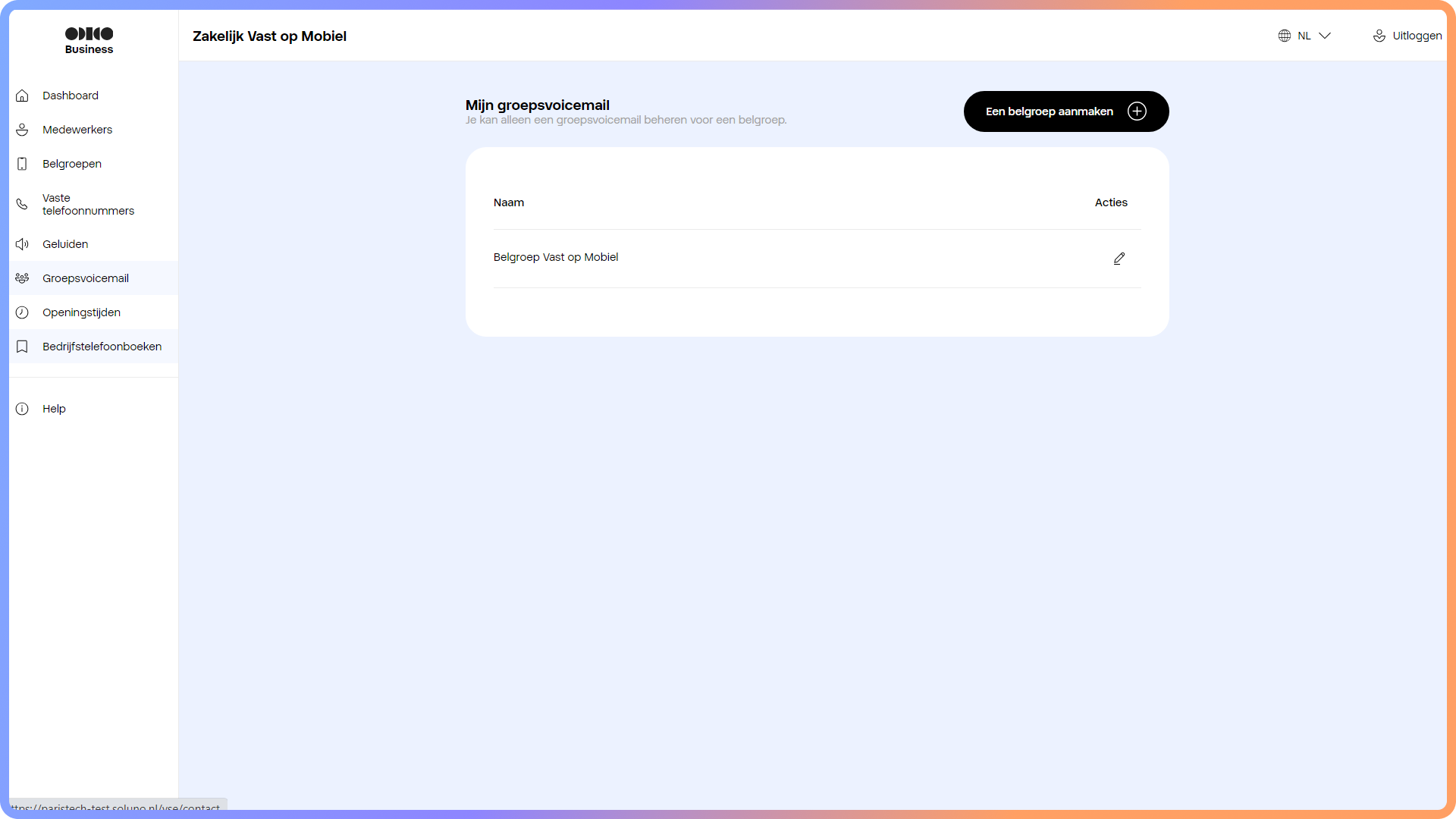
Ga naar Groepsvoicemail.
Klik op het potlood achter de naam van de belgroep waarvoor je een voicemailboodschap wil instellen.
5. Voicemailbegroeting toevoegen.
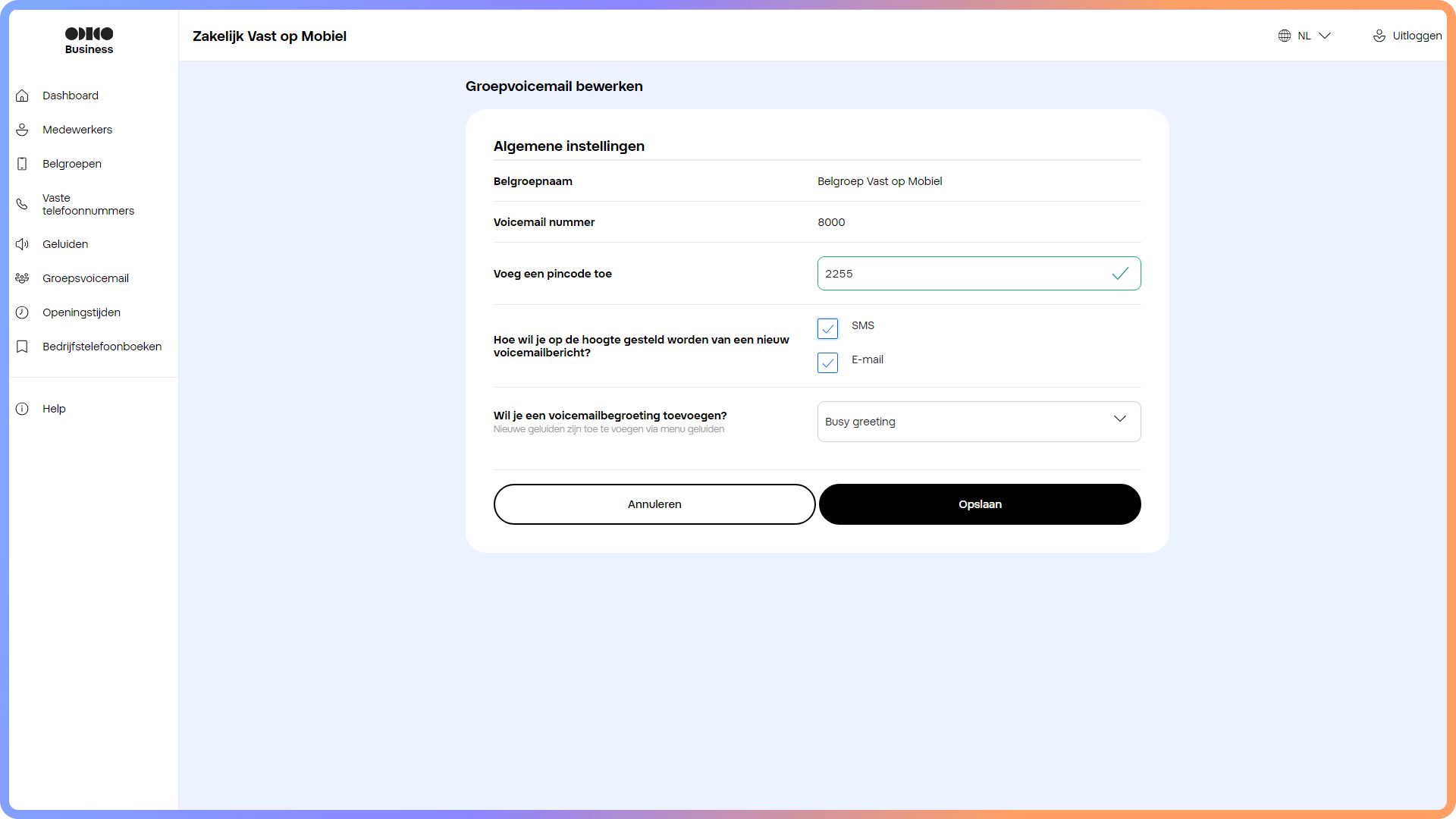
Scroll naar beneden totdat je Wil je een voicemailbegroeting toevoegen? ziet staan.
Klik op het drop-downmenu Selecteer een voicemailboodschap.
Klik op het bericht dat je wil toevoegen aan de groepsvoicemail.
Klik op Opslaan om de instellingen te bewaren.
6. Systeemgeluiden instellen.
Onder systeemgeluiden vind je een selectie van vooraf ingestelde geluiden en ingesproken berichten. Een systeemgeluid stel je op dezelfde manier in als een persoonlijk welkomstbericht of voicemailboodschap.
Geluid verwijderen.
-
Geluid verwijderen.
1. Ga naar geluiden.
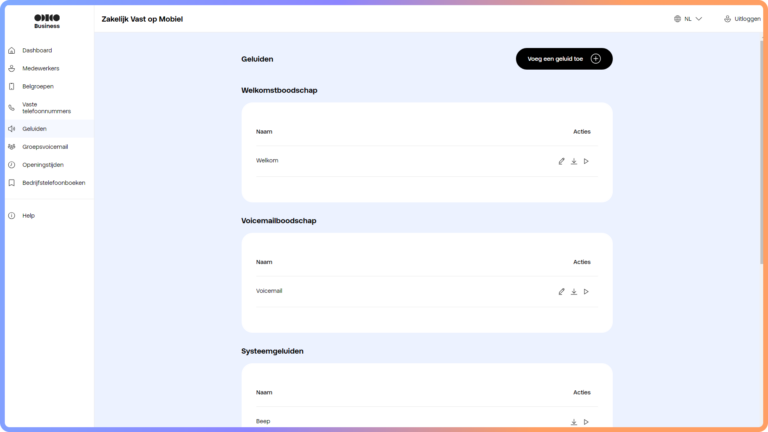
Ga naar Geluiden.
Klik op het potlood naast het geluid dat je wil verwijderen.
-
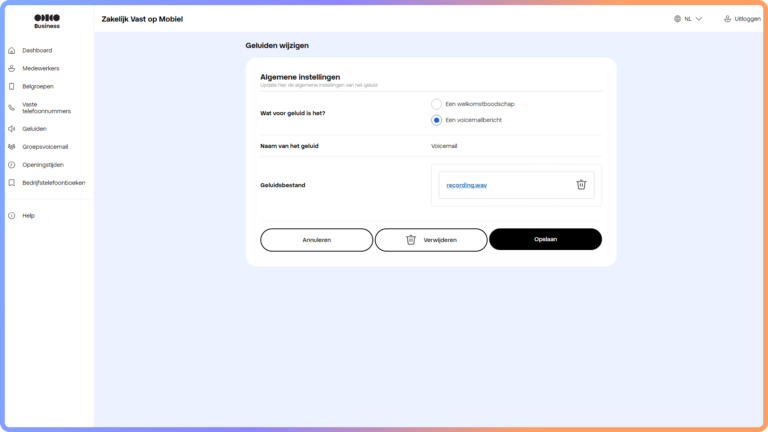
1. Geluiden wijzigen.
Klik op op de knop Verwijderen.
2. Bevestigen
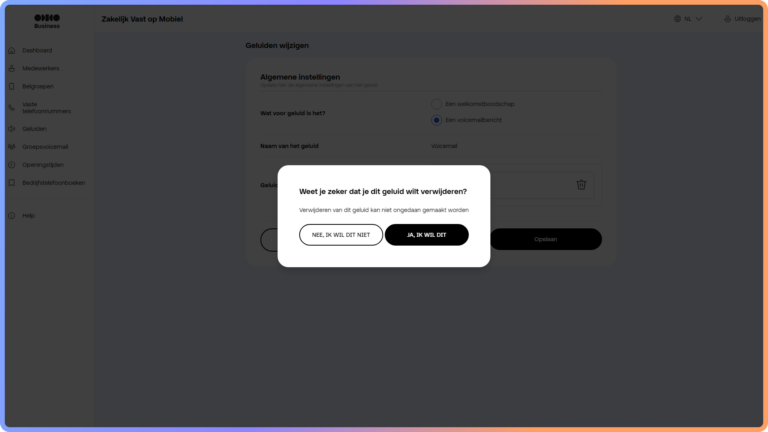
Klik op Ja, ik wil dit om te bevestigen.
Wil je het bericht toch behouden? Klik dan op Nee, ik wil dit niet.
Het bericht is verwijderd. Je keert terug naar het menu Geluiden.