-
Activeren van de medewerker.
Nadat je een nieuw mobiel abonnement hebt besteld via Mijn Odido Business Portal, wordt er automatisch een nieuwe medewerker aangemaakt in het Vast op Mobiel portaal. Op je dashboard verschijnt de melding Medewerker activeren.
1. Klik op de melding of ga naar medewerkers.
Klik in de melding op Activeren.
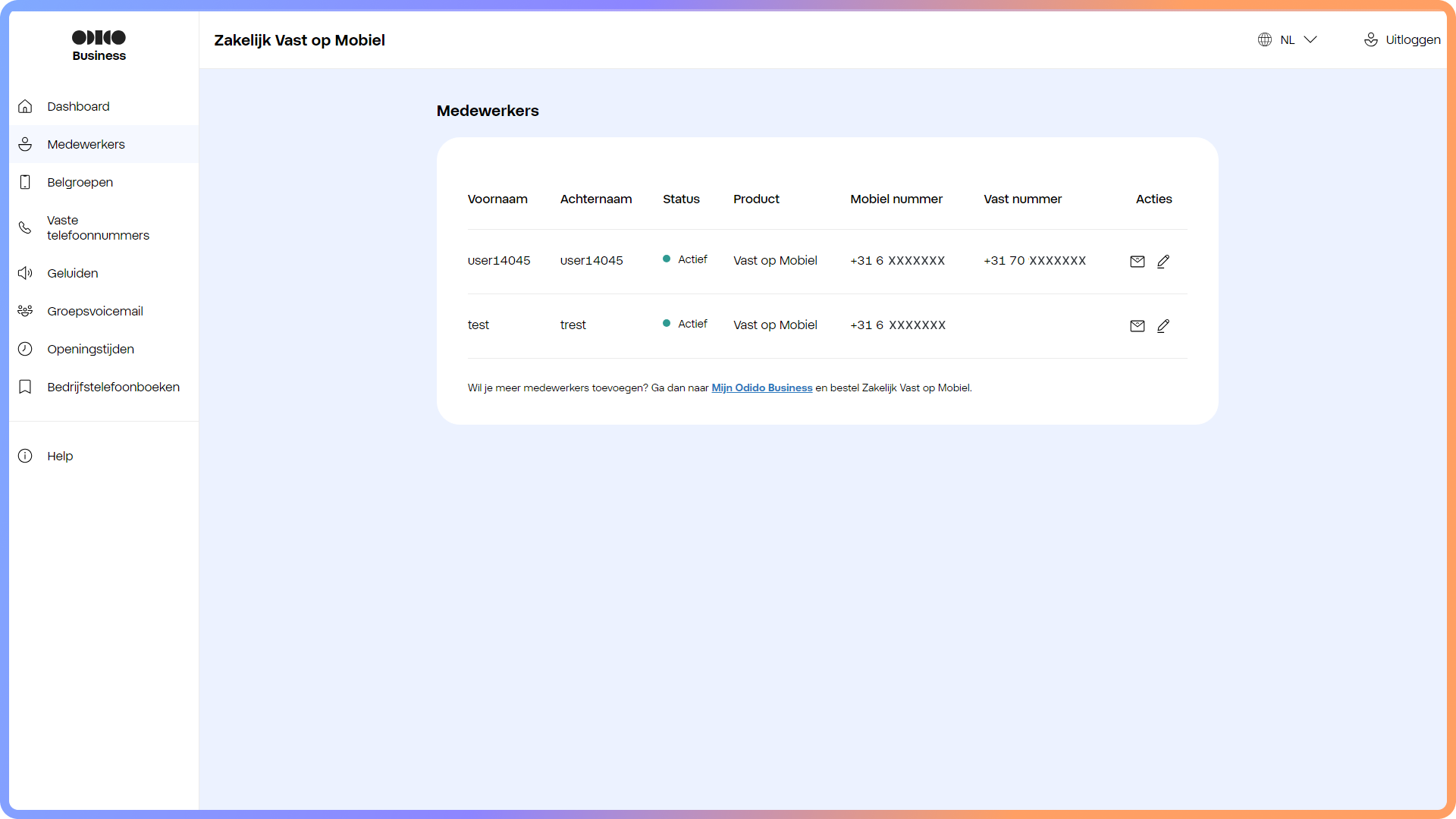
Je komt op de tab Medewerkers. In de kolom Status zie je welke medewerkers actief en inactief zijn.
Klik op het potloodje bij de medewerker die is geactiveerd en waarbij je de gegevens wil wijzigen.
Er opent een nieuw scherm.
-
Kies de medewerker.
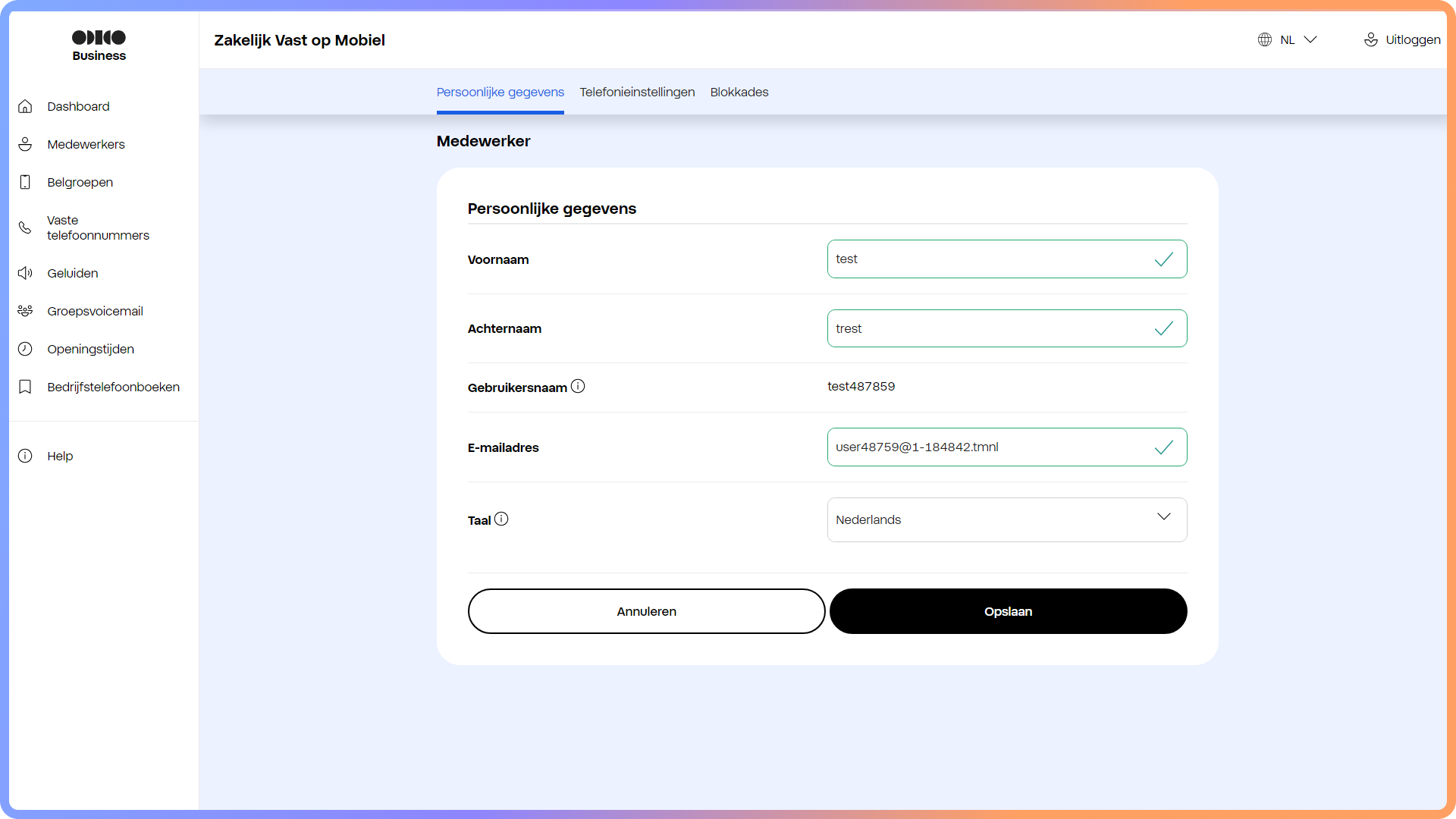
1. Pas de gegevens aan waar nodig.
Controleer de gegevens en pas ze aan als dat nodig is.
Klik op Opslaan.
De wijziging is doorgevoerd.
Medewerkers
Medewerker toevoegen.
Bestel je Vast op Mobiel bij het mobiele abonnement? Dan maken we automatisch een medewerker aan. In Mijn Odido Business bestel je abonnementen. Of voeg je de bundel toe aan een bestaand abonnement. Je kan ook bellen met Odido Service. We helpen je hier graag bij.
Medewerker activeren.
Welkomste-mail versturen.
-
Versturen van een welkomste-mail.
Heeft de medewerker het bericht niet gekregen, is het bericht kwijtgeraakt of is er later een Vast op Mobiel bundel besteld voor een medewerker die al een ander bundel had? Verstuur dan eenvoudig de welkomstmail.
1. Ga naar medewerkers.
Klik op Medewerkers in de linker menubalk.
Zoek in de lijst met medewerkers de persoon op die je een welkomstbericht wil sturen.
Klik op het envelopje achter de naam van deze medewerker.
-
Bericht versturen.
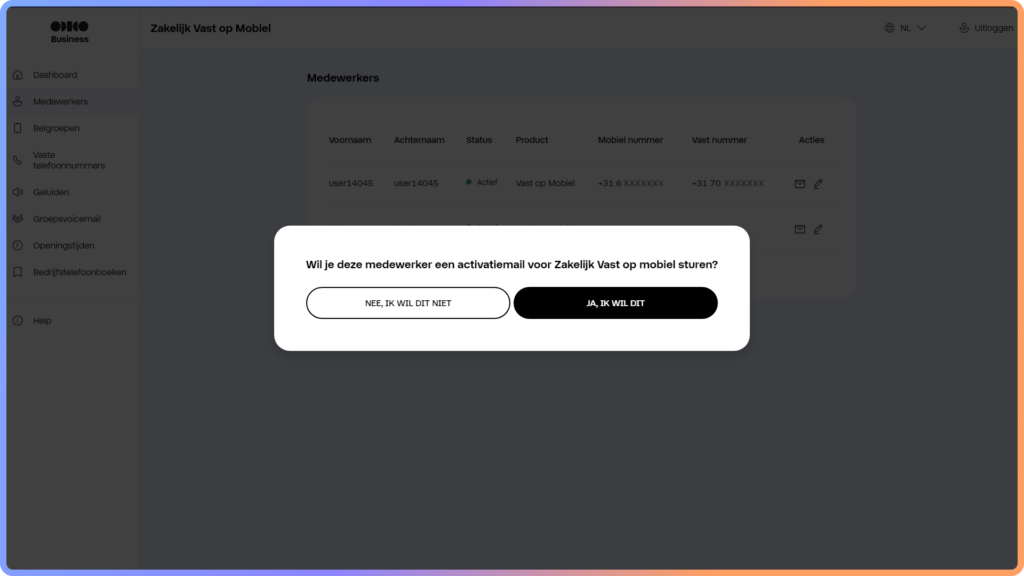
1. Er verschijnt een pop-up.
Klik op Ja, ik wil dit om de actie te bevestigen.
Wil je toch geen bericht versturen? Kies dan voor Nee, ik wil dit niet.
Het welkomstbericht wordt direct verstuurd naar het e-mailadres dat is ingevuld bij de medewerkersgegevens.
Tip: Controleer het e-mailadres voordat je het welkomstbericht verstuurt.
2. Bevestiging
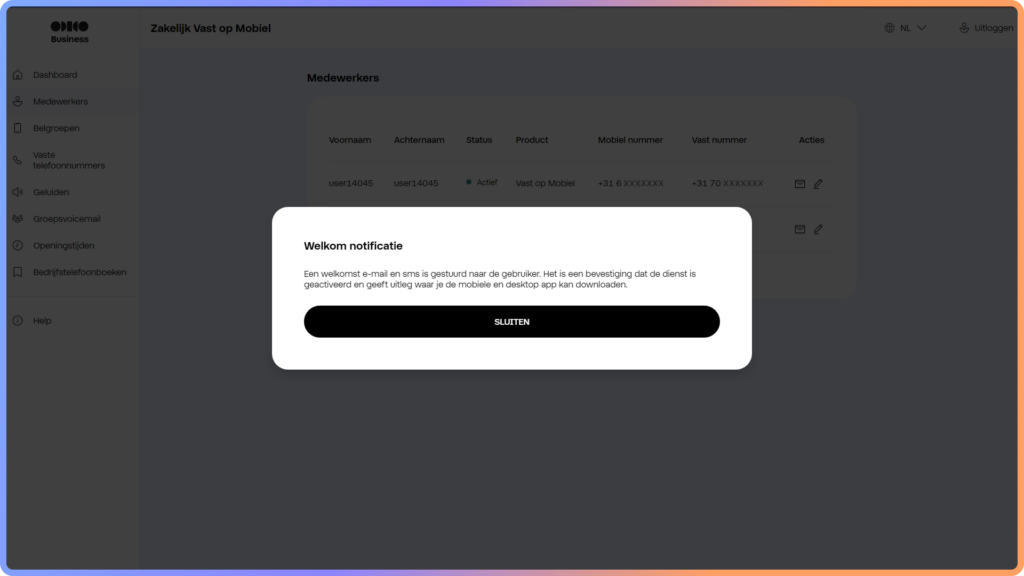
In het scherm verschijnt een bevestigingsmelding.
Klik op Sluiten om door te gaan.
Medewerkersinstellingen aanpassen.
-
Wat wil je aanpassen?
In het menu Medewerker beheer je zelf eenvoudig alle instellingen voor je medewerkers. Klik op het potlood achter de naam van de medewerker om de instellingen te wijzigen.
Persoonlijke gegevens: contactgegevens zoals naam en e-mailadres en taalinstellingen.
Telefonie-instellingen: telefoonnummers, weergave-opties en notificatie-instellingen.
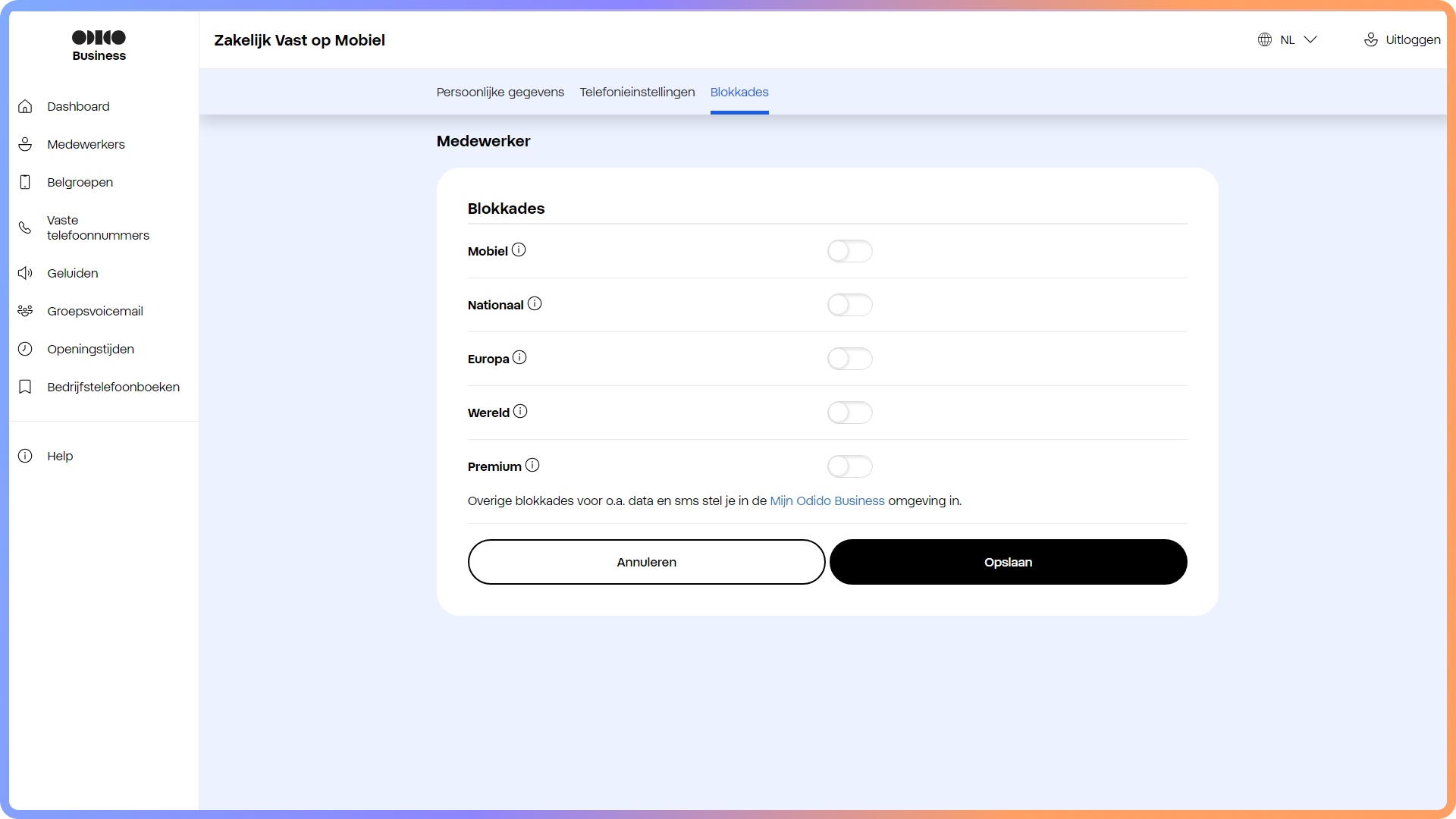
Blokkades: telefoonnummers waar niet naar gebeld mag worden, bijvoorbeeld bellen naar het buitenland.
-
Persoonlijke gegevens wijzigen.
1. Ga naar medewerkers.
Klik in het navigatiemenu op Medewerkers.
Klik in het overzicht op het potloodje naast de naam van de medewerker die je wil wijzigen.
2. Dit kan je aanpassen.
Voornaam
Deze naam wordt getoond in de Vast op Mobiel portal en de app van de gebruiker. Wijzig de naam door de juiste gegevens in te vullen in het invoerveld.Achternaam
Deze naam wordt getoond in de Vast op Mobiel portal en de app van de gebruiker. Wijzig de naam door de juiste gegevens in te vullen in het invoerveld.Gebruikersnaam
Dit is de naam die het systeem aan de gebruiker toekent. De gebruikersnaam kan niet gewijzigd worden.E-mailadres
Dit is het e-mailadres waarop de medewerker berichten van de Vast Op Mobiel self-service portal ontvangt. Wijzig het e-mailadres door het juiste adres in te vullen in het invoerveld.Taal
In welke taal wil de medewerker de Vast op Mobiel smsjes en e-mail ontvangen en de softphone gebruiken? Klik op het pijltje en selecteer de gewenste taal in het drop-downmenu.
3. Opslaan
Klik op Opslaan om de instellingen te bewaren.
Telefonie-instellingen medewerker.
1. Ga naar Medewerkers.
Klik op de tab Telefonie-instellingen.
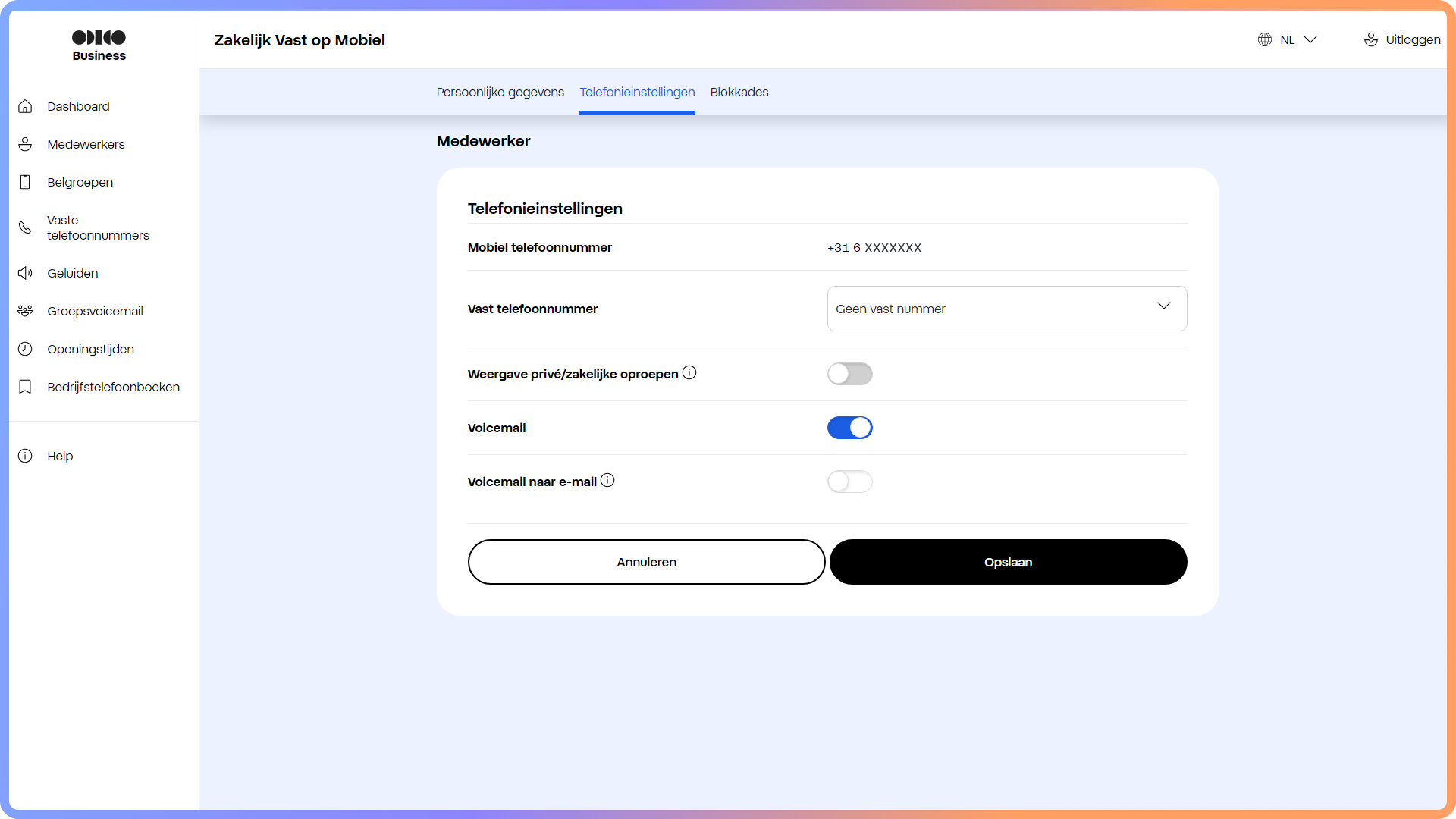
2. Dit kan je instellen.
Vast telefoonnummer
Heeft de medewerker een vaste telefoon? Selecteer dan het nummer uit de lijst waarop deze collega bereikbaar moet zijn. Heeft de medewerker geen vaste telefoon? Selecteer dan Geen vast nummer.Weergave privé/zakelijke oproepen
Met deze optie kan je bij een inkomende oproep zien of iemand naar het vaste of het mobiele nummer belt. Veeg het schuifje naar rechts om dit aan te zetten.Goed om te weten:
Deze optie is niet beschikbaar wanneer je geen vast nummer hebt gekoppeld aan de gebruiker.
Deze optie werkt alleen wanneer er gebeld wordt via 4G of 5G. De medewerker heeft hiervoor een 4G of 5G toestel nodig.
Staat de beller als contact in het telefoonboek? Dan zie je altijd de naam van het contact in beeld als er wordt gebeld. Je ziet dan niet of die persoon naar het vaste of het mobiele nummer belt.
Word je gebeld op je belgroepnummer? Dan krijg je op je scherm de tekst Kantoor Mobiel te zien.
Voicemail
Veeg het schuifje naar rechts om voicemail te activeren. Standaard staat deze optie aan.Voicemail naar e-mail
Veeg het schuifje naar rechts om van elk voicemailbericht een opname te sturen naar het e-mailadres van de medewerker. Standaard staat deze optie uit.
3. Opslaan
Klik op Opslaan om de instellingen te bewaren.
Blokkade instellen.
Je kan per medewerker bepalen welke soorten telefoonnummers wel en niet gebeld mogen worden. In het menu Medewerker zet je eenvoudig blokkades aan of uit.
Blokkades voor andere gegevens, zoals data en sms, kan je instellen in de Mijn Odido Business portal.1. Ga naar medewerkers.
Klik in het navigatiemenu op Medewerker.
Klik in het overzicht op het potloodje bij de medewerker waar je de blokkade voor wil instellen.
Klik op de tab Blokkades.
2. Nummers blokkeren.
Veeg het schuifje naar rechts om de bestemming te blokkeren.
Klik op Opslaan om de instellingen te bewaren.
Wil je de blokkering ongedaan maken? Veeg dan het schuifje naar links om de bestemming beschikbaar te maken.
Telefoonnummer medewerker wijzigen.
-
Aanpassen vaste telefoonnummers.
Op het Vast Op Mobiel dashboard pas je zelf makkelijk vaste telefoonnummers aan. Wil je een mobiel nummer wijzigen? Bel dan Odido Service op 0800-7112.
1. Ga naar medewerkers.
Klik in het navigatiemenu op Medewerkers.
Klik op het potlood naast de naam van de medewerker waarvan je het nummer wil wijzigen.
Klik op de tab Telefonie-instellingen.
-
Vast telefoonnummer.
1. Gewenste nummer kiezen.
Klik op het pijltje om het drop-downmenu Vast telefoonnummer te openen.
Selecteer het gewenste nieuwe nummer door erop te klikken.
Klik op Opslaan om de instellingen te bewaren.
Je kan alleen beschikbare telefoonnummers kiezen. Nummers die al in gebruik zijn, herken je aan de tekst (in gebruik) achter het nummer.
Voeg je een nummer toe dat al gebruikt wordt door een andere medewerker? Dan verschijnt er een pop-up. Selecteer hier een nieuw telefoonnummer voor de medewerker of belgroep van wie het nummer wordt overgenomen.
Voicemail medewerker in- en uitschakelen.
-
In- en uitschakelen voicemail voor medewerkers.
De voicemailinstellingen stel je in op gebruikersniveau. Activeer je voicemail voor een medewerker, dan wordt de beller bij niet beantwoorden altijd naar de persoonlijke mailbox doorgestuurd. Het maakt daarbij niet uit of het vaste of mobiele telefoonnummer is gebeld.
Belgroepen hebben een eigen groepsvoicemailbox.
1. Ga naar medewerkers.
Klik in de linker menubalk op Medewerker.
Klik in het overzicht op het potloodje bij de medewerker waar je de voicemail voor wil instellen.
-
Voicemail instellen.
1. Ga naar de tab Telefonie-instellingen.
Veeg het schuifje naast Voicemail naar rechts.
Voicemail naar e-mail: Wil je dat de medewerker de voicemailberichten ook als geluidsbestand per e-mail krijgt? Veeg dan het schuifje naar rechts.
Klik op Opslaan om je instellingen te bewaren.
2. Voicemail is nu actief.
Voicemail is nu actief voor deze medewerker.
De medewerker kan zelf een voicemailboodschap inspreken door te bellen naar 1233.
Wil je de voicemail weer uitschakelen? Veeg dan het schuifje bij Voicemail naar links en klik op Opslaan.