-
Zo voeg je een contactpersoon toe.
1. Ga naar Bedrijfstelefoonboek.
Ga naar Bedrijfstelefoonboek.
Klik op de knop Contact aanmaken.
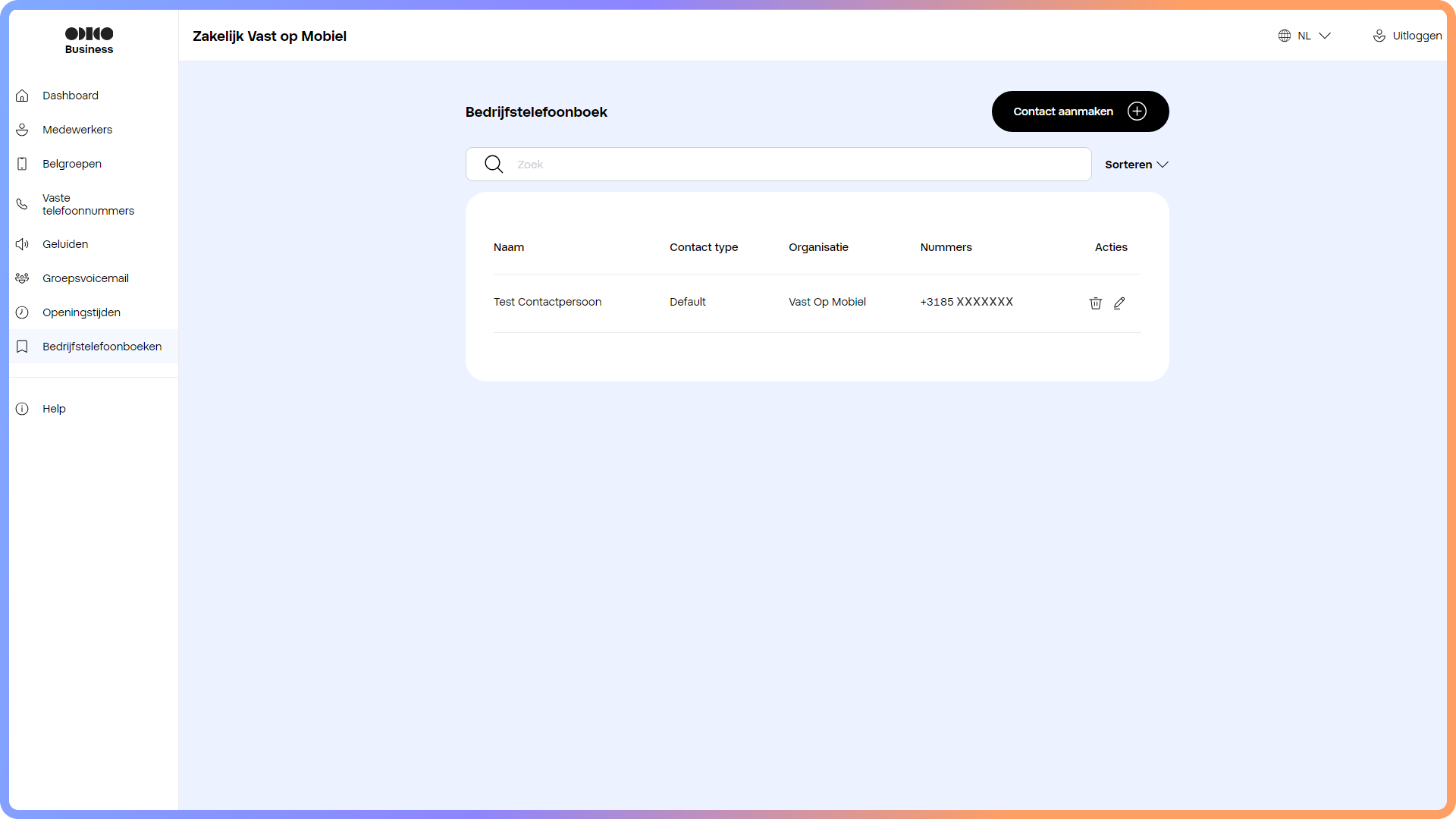
-
Gegevens invullen.
1. Vul de gevraagde gegevens in.
Voornaam
Vul de voornaam van de contactpersoon in.
Achternaam
Vul de achternaam van de contactpersoon in.
Bedrijf
Vul de bedrijfsnaam van de contactpersoon in.
E-mailadres
Vul het e-mailadres van de contactpersoon in.
Postcode
Vul de postcode van de contactpersoon in.
Adres
Vul de straatnaam en het huisnummer van de contactpersoon in.
Stad
Vul de woonplaats van de contactpersoon in.
Land
Klik op het om het drop-downmenu te openen. Scroll naar het land dat je wilt invullen en klik op de naam van het land om het toe te voegen.
Contacttype
Selecteer het gewenste contacttype door het bijbehorende vakje aan vinken.
Standaard: Een standaard contact verschijnt in de contactenlijst zonder specifieke kenmerken.
Favoriet: Een favoriet contact verschijnt altijd direct bovenaan in de contactenlijst in de mobiele app. Andere contacten staan niet in de lijst, maar kan je vinden door ze op te zoeken via de zoekbalk. In de desktop app staan de contacten links onder het kopje Favorieten.
VIP: Contacten die gemarkeerd zijn als VIP kunnen voorrang krijgen in bepaalde situaties. Zo kunnen VIP’s je toch bellen als je status in de app op Unavailable staat, of wanneer je rol is ingesteld op Private. Net als favorieten verschijnen ze bovenaan in je contactenlijst.
Geblokkeerd: Contacten die geblokkeerd zijn in het Bedrijfstelefoonboek kunnen niet bellen naar de medewerkers die Vast op Mobiel gebruiken.
Telefoonnummers
Klik op de knop Voeg telefoonnummer toe. Er verschijnt een nieuw invoerveld.
Type nummer: Klik op het pijltje om het drop-downmenu te openen en klik op het gewenste type telefoonnummer.
Telefoonnummer: Vul het telefoonnummer in. Zorg ervoor dat je altijd de schrijfwijze +xx xxxxxxx aanhoudt. Het nummer 06-12345678 wordt dan +316 12345678.
Verkort nummer: Wil je dit nummer via een verkort nummer kunnen bellen? Vul dan het gewenste verkorte nummer in.
Standaard: Selecteer het standaard telefoonnummer. Dit kan er maar één zijn. Dit nummer wordt gebeld wanneer het contact belt zonder een nummer te selecteren.
Volg deze stappen opnieuw om meerdere telefoonnummers toe te voegen.Klik op Opslaan.
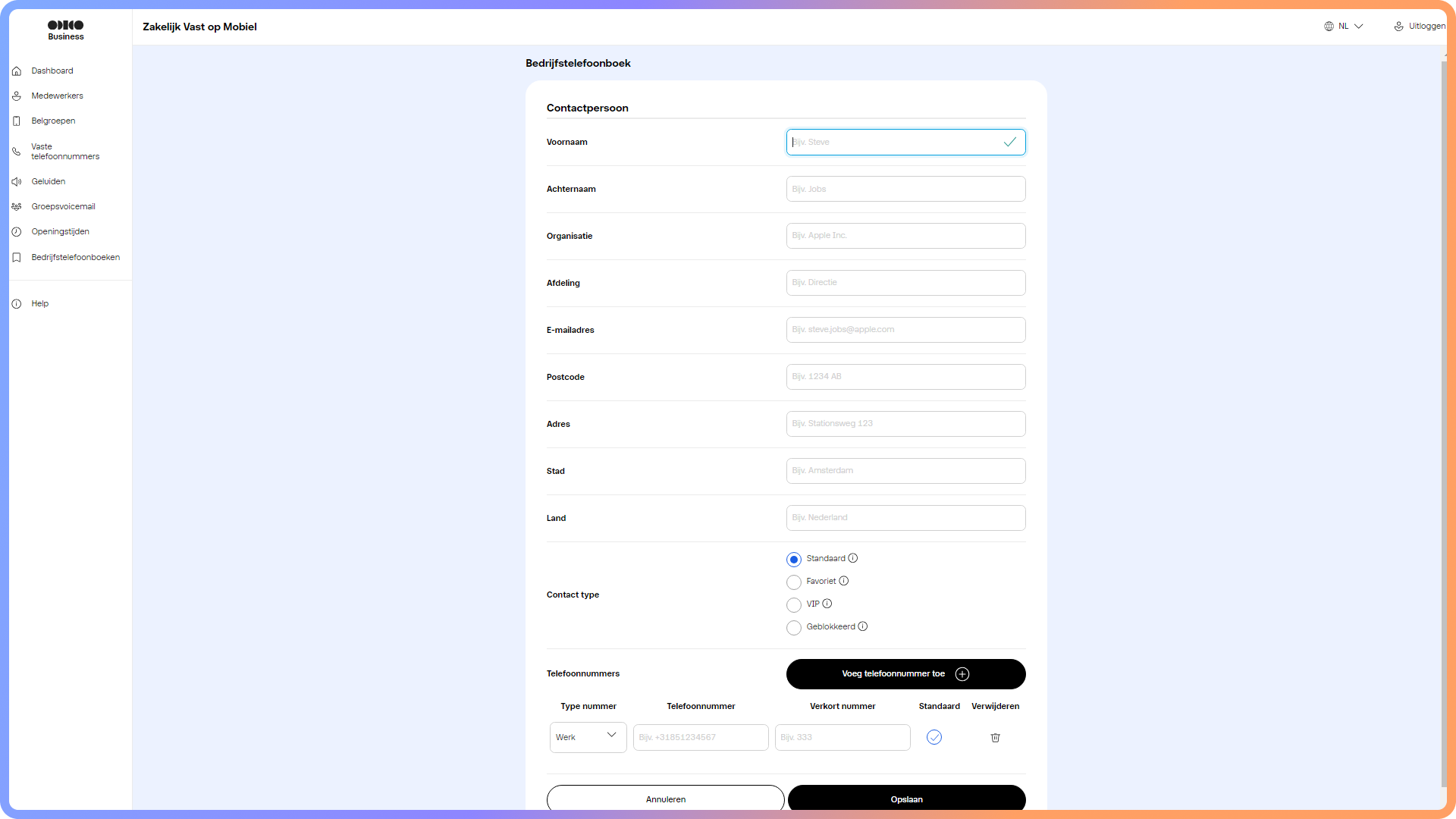
Het contact is nu opgeslagen in het Bedrijfstelefoonboek en zichtbaar in de app van alle Vast op Mobiel gebruikers van je organisatie.
Bedrijfstelefoonboek
Alles over het bedrijfstelefoonboek.
In het Bedrijfstelefoonboek bewaar en bewerk je alle belangrijke contacten van je organisatie. Handig als je een hele lijst met klanten of leveranciers wil toevoegen. Zo zien je collega’s meteen een naam in beeld bij de beller. Ook is het makkelijker om zelf contacten te bellen.
In de portal kan je de gegevens van contacten in het Bedrijfstelefoonboek toevoegen en bewerken. Hier kan je ook een kenmerk toevoegen aan een contactpersoon, bijvoorbeeld ‘favoriet’ of ‘VIP’.
Contactpersoon toevoegen.
Contactgegevens wijzigen.
-
Zo wijzig je contactgegevens.
1. Ga naar Bedrijfstelefoonboek.
Ga naar Bedrijfstelefoonboek.
Klik op het potlood achter de naam van het contact dat je wil wijzigen.
-
Gegevens aanpassen.
1. Pas de gegevens aan.
Klik op Opslaan om de wijzigingen te bewaren.
De contactgegevens zijn gewijzigd. De wijzigingen zijn direct zichtbaar in het bedrijfstelefoonboek in de portal en in de app van de mobiele telefoons van de Vast op Mobiel gebruikers in je organisatie.
Bij contactpersoon toevoegen staat uitleg over de velden.
Contactpersoon verwijderen.
-
Zo verwijder je een contactpersoon.
1. Ga naar Bedrijfstelefoonboek.
Ga naar Bedrijfstelefoonboek .
Klik op het prullenbak-icoon achter de naam van de persoon die je uit het telefoonboek wil verwijderen.
Er verschijnt een pop-upscherm.
-
Bevestigen
1. Bevestig je keuze.
Klik op Ja, ik wil dit.
Wil je de contactpersoon toch behouden? Klik op Nee, ik wil dit niet. Je keert dan direct terug naar het Bedrijfstelefoonboek.
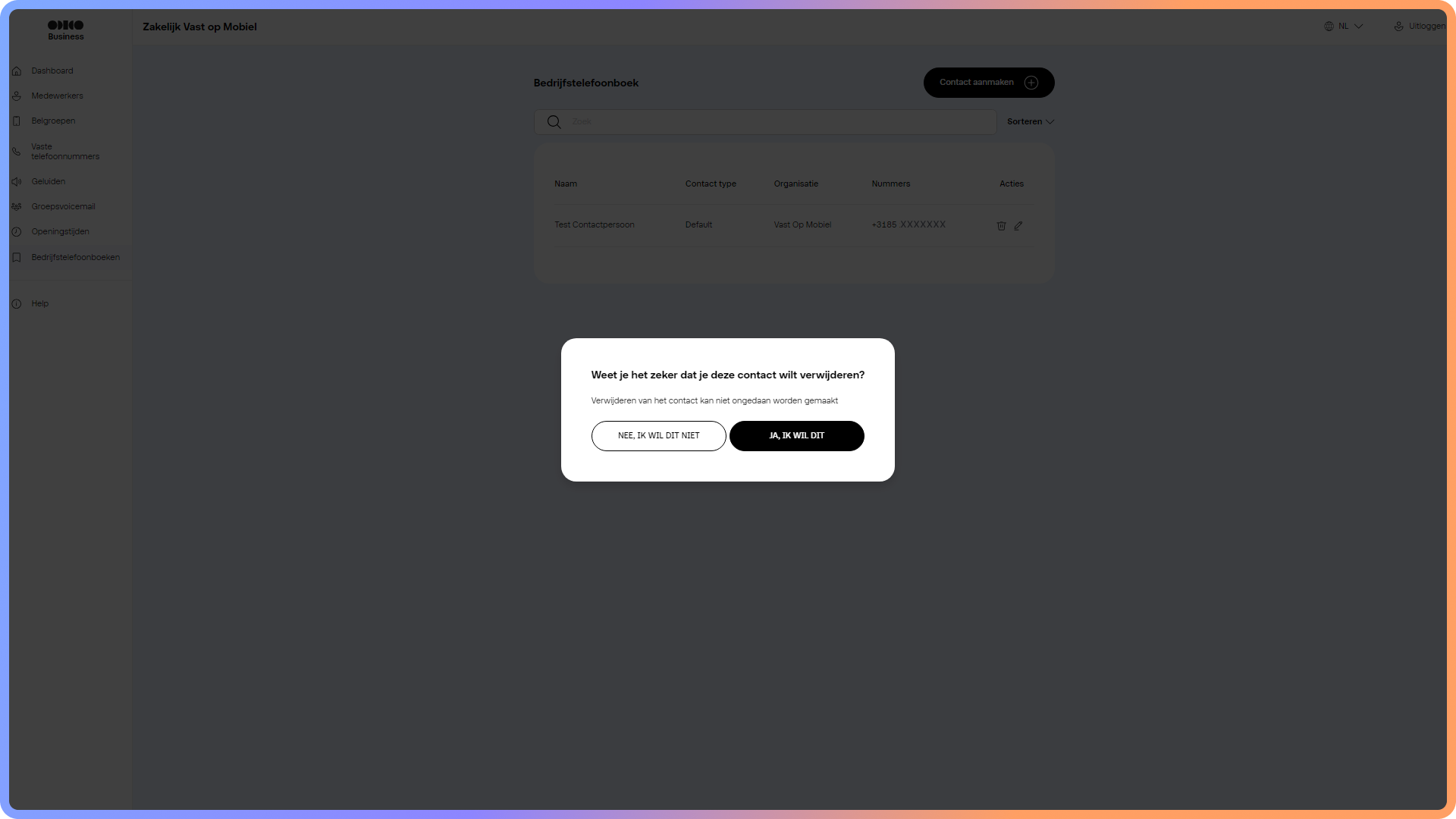
De contactpersoon is verwijderd uit het Bedrijfstelefoonboek en uit de contactenlijsten in de app van de Vast op Mobiel gebruikers in je organisatie. Je keert terug naar het Bedrijfstelefoonboek.