Wachtrijen (ACD groepen).
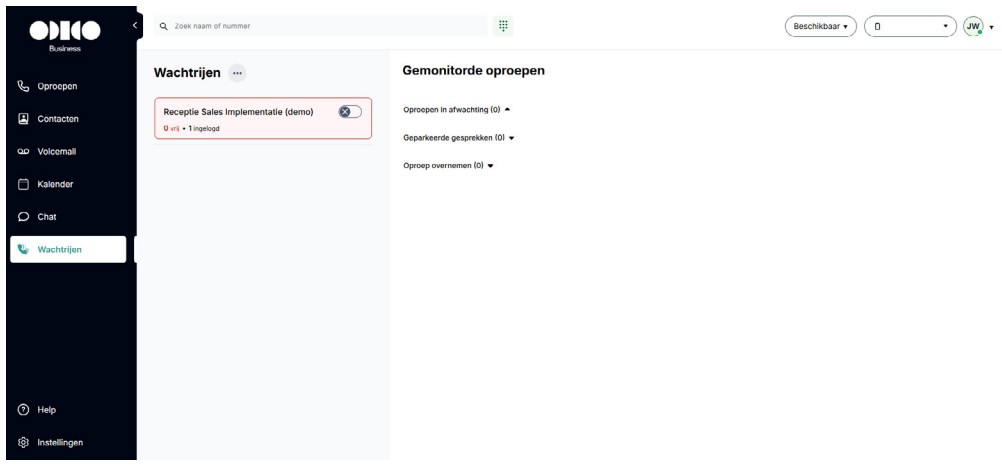
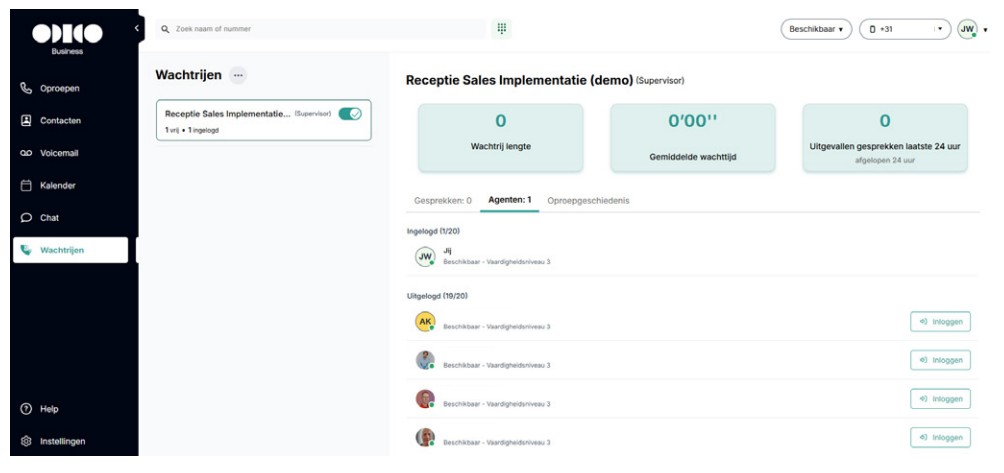
Op het tabblad Wachtrijen zie je de lijst met alle ACD groepen waar je zelf lid- of supervisor van bent. Je kan hier:
Aan en afmelden van de ACD groep.
Inzicht krijgen in de beschikbare en niet-beschikbare agents in de groep.
Inzicht krijgen in de wachtrij (aantal wachtenden).
Als supervisor andere leden van de groep aan- en afmelden.
Op de drie puntjes klikken om de groepen te sorteren op basis van alfabet, aantal ingelogd in de groep of een eigen volgorde kiezen en groepen slepen via drag en drop.
Wanneer er niemand beschikbaar is in de ACD groep, zal de tegel rood gloeien.
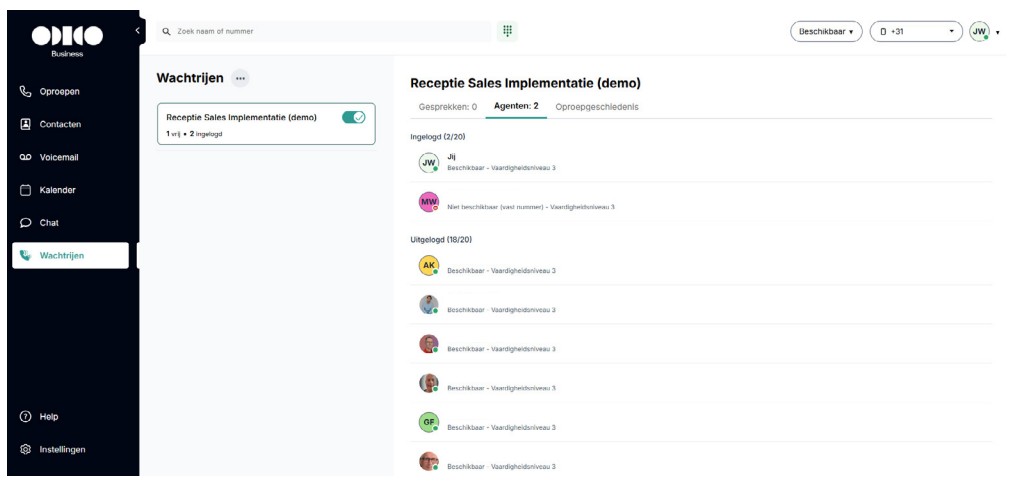
Lijst van agenten in de wachtrij.
Door op de ACD groep te klikken, zie je de lijst met agenten die aan deze specifieke ACD-groep zijn toegewezen.
Let op! Indien je bent ingelogd in een ACD groep zorg dan dat je altijd het menu Wachtrijen open hebt staan. Alleen dan heb je inzicht in de oproepen die in de wachtrij staan. Er komt geen extra pop-up als er een tweede gesprek binnenkomt. De oproepen in de wacht vind je onder het kopje Gesprekken en dan oproepen in afwachting
Lijst met oproepen in de wacht.
Je hebt 3 typen oproepen in de wachtrij:
de oproepen in afwachting: je ziet alle oproepen in de geselecteerde wachtrij of in alle wachtrijen.
de geparkeerde gesprekken
de oproepen die kunnen worden overgenomen.
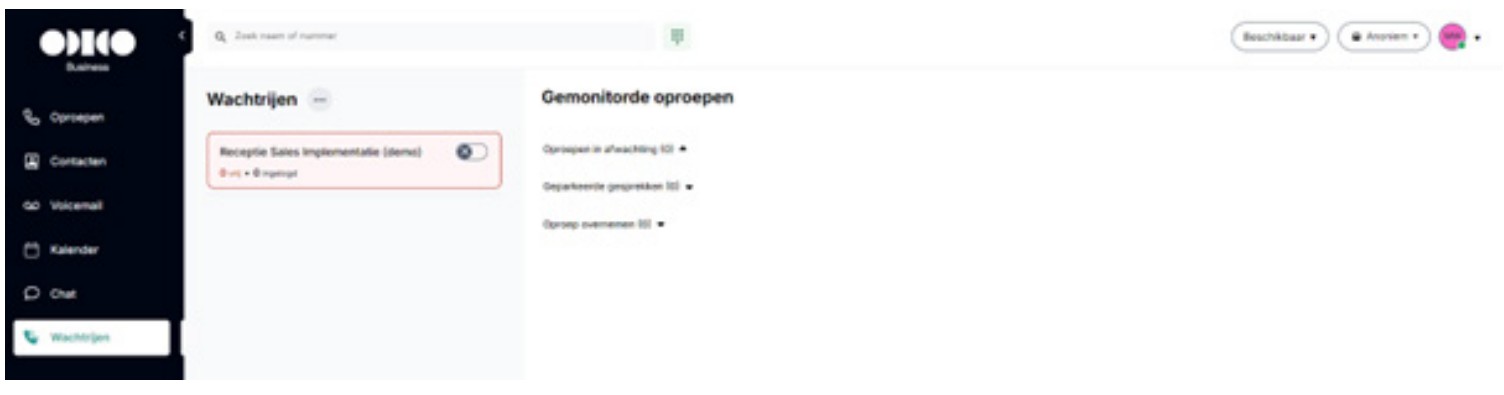
Als een ACD groep niet is geselecteerd, zal het systeem alle wachtende oproepen van alle ACD groepen samenvoegen.
Als er een ACD groep is geselecteerd, filtert de applicatie de wachtrijen en wordt de lijst met agents op een ander tabblad weergegeven.
Door op een oproep te klikken wordt deze direct beantwoord.
Basis statistieken.
Belangrijk: Dit is alleen inzichtelijk van groepen waar je supervisor van bent.
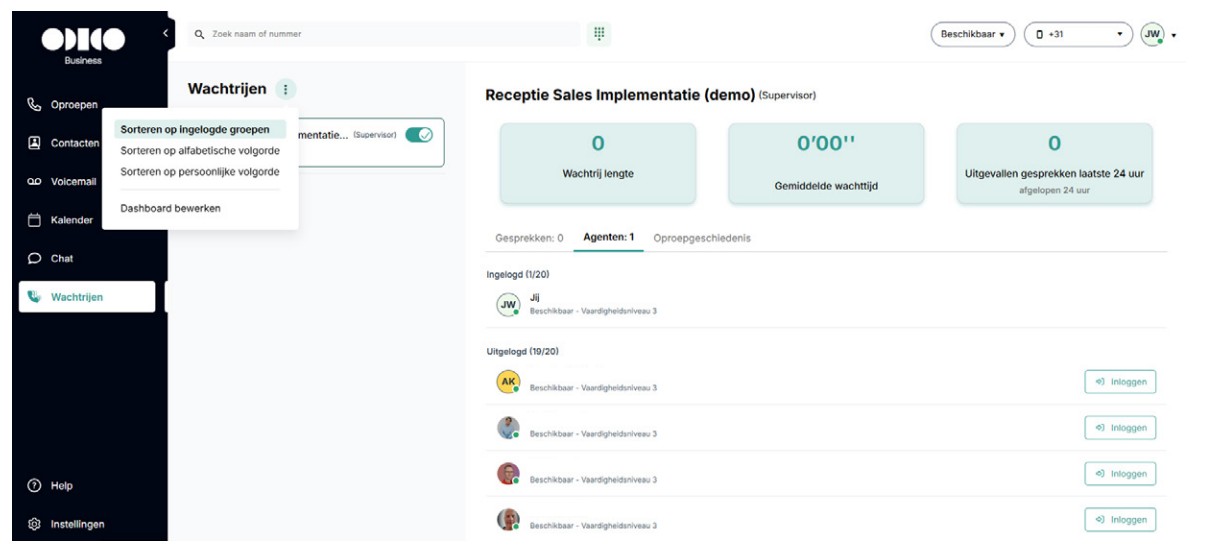
Op het dashboard zie je tegels waar je zelf diverse statistieken kunt tonen. Dit is naar wens in te stellen. Om de tegels op je dashboard aan te passen klik je op de 3 puntjes naast Wachtrijen en stel je daar je dashboard naar wens in.
De supervisor kan kiezen uit de volgende statistieken:
Totaal aantal oproepen*
Uitgevallen oproepen*
Opgenomen oproepen
Generieke data gebaseerd op de laatste 24 uur.
Opgenomen oproepen (laatste 24 uur)
Uitgevallen oproepen*
Uitgevallen oproepen (laatste 24 uur)
* Stel de statistiekperiode per wachtrij in het Telepo-portal in. We raden een waarde van 1 uur aan om korte termijn trends te kunnen zien.
Oproepgeschiedenis.
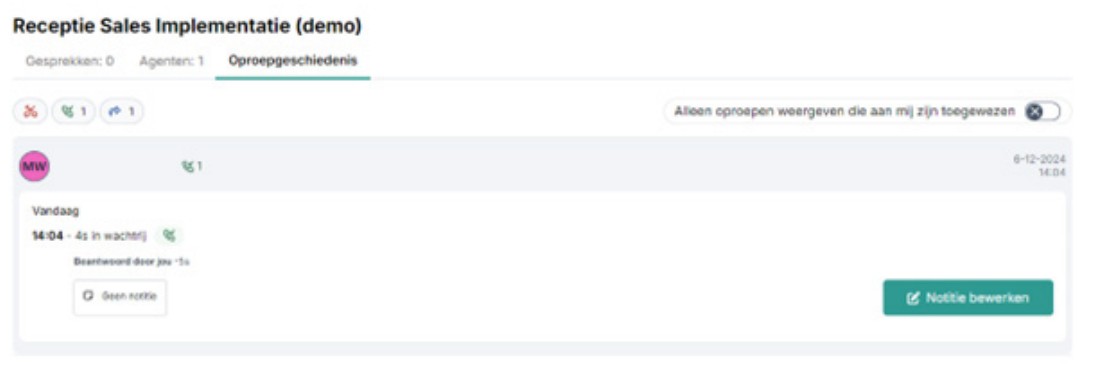
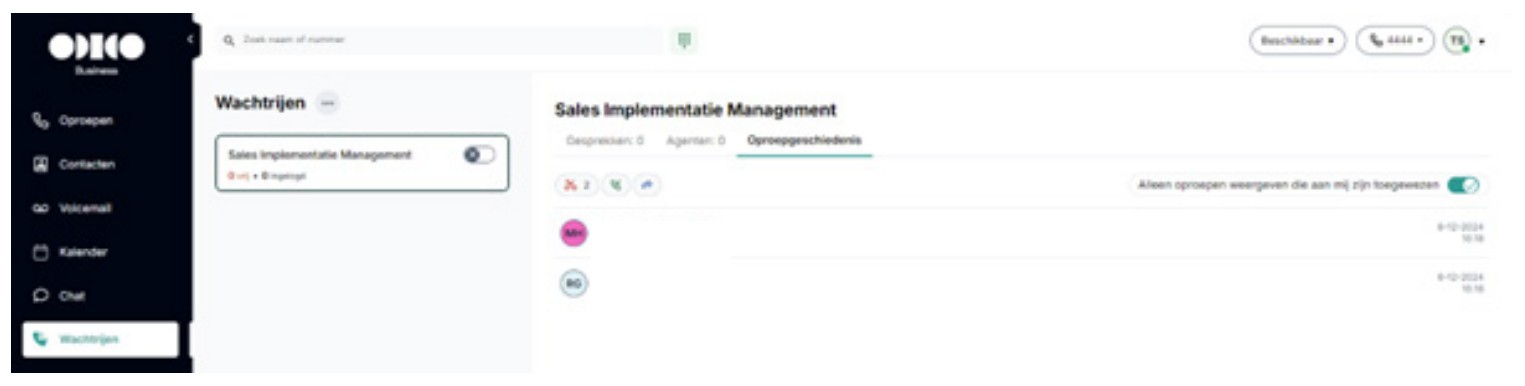
Als er een ACD groep is geselecteerd kun je in de tab Oproepgeschiedenis de oproepgeschiedenis inzien. Je kunt zien welke oproep is beantwoord, niet is beantwoord of is doorgeschakeld naar een ander nummer.
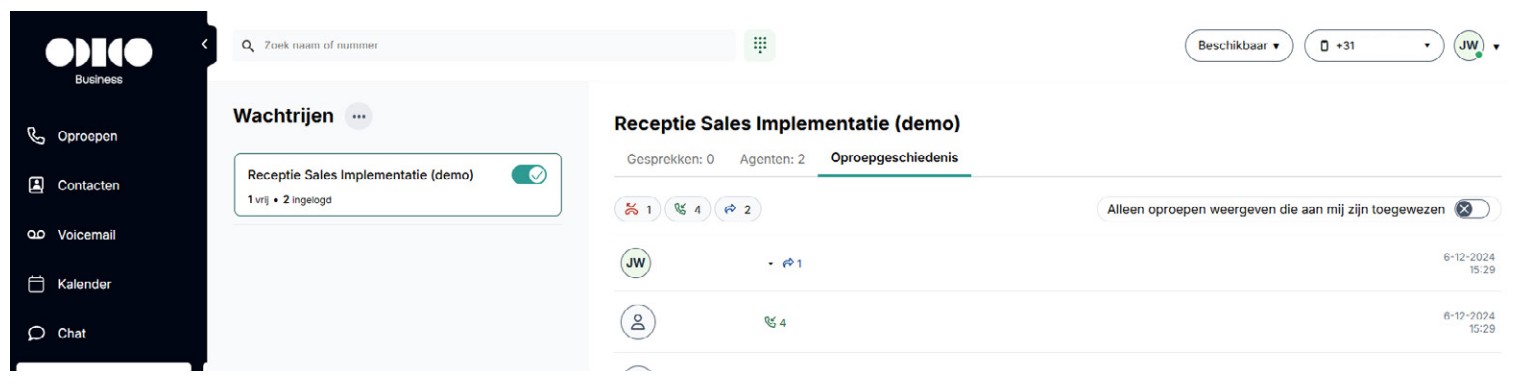
Indien er meerdere oproepen zijn ontvangen van dezelfde persoon dan worden deze oproepen gebundeld. Je ziet dan een getal achter het icoontje. Om de gespreksdetails te zien klik je op de betreffende regel.
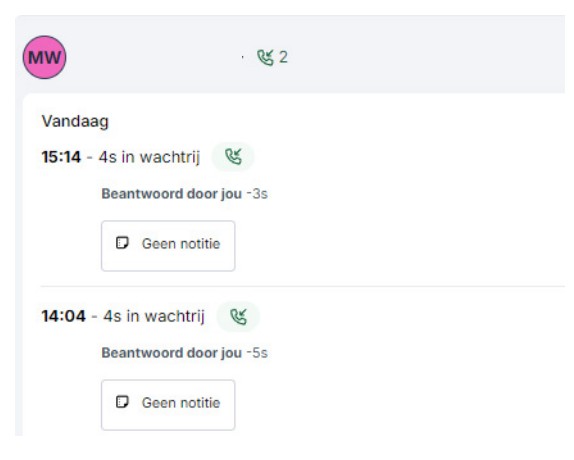
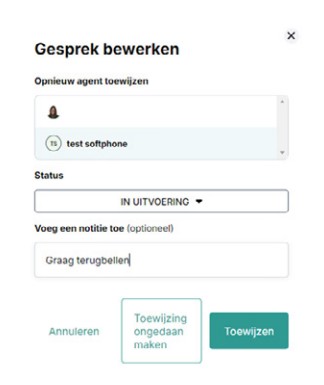
Ben je een supervisor? Dan kun je een gemiste oproep toewijzen aan een agent. Dit doe je door een oproep open te klikken en te kiezen voor bewerken.
Je kunt de oproep dan de status In uitvoering geven en een agent toewijzen.Beantwoorde oproepen kun je voorzien van een notitie. Selecteer daarvoor Notitie bewerken. Andere personen zien deze notitie ook in de oproepgeschiedenis terugkomen.
Als agent je toegewezen gesprekken bekijken? Zet dan het vinkje aan bij Alleen oproepen weergeven die aan mij zijn toegewezen.