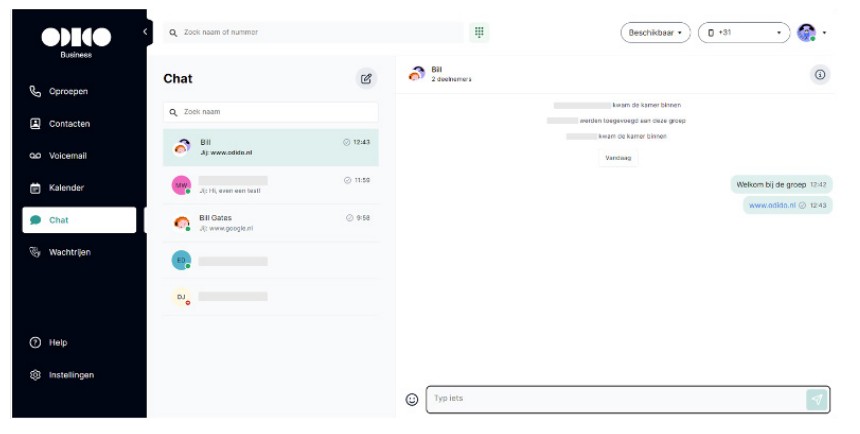
Chat.
Beschik je over een Unified Communications-licentie voor Business/Cloud Essential? Dan kun je in de Essential ConnectMe softphone gebruik maken van de chat-functionaliteit. Je kunt dan chatten met collega’s die ook het Business/Cloud Essential product i.c.m. de Unified Communications-licentie gebruiken.
Algemeen.
Je kan individueel met iemand chatten (1-op-1) of een groepschat aanmaken.
Privéberichten kan je verzenden en ontvangen met tekst, emoji’s en weblinks.
Bekijk de status van de chatberichten: verzonden, afgeleverd of gelezen.
Die is altijd duidelijk zichtbaar, samen met de tijdstempel van elk bericht.
Bekijk de aanwezigheid en lijnstatus van je collega en bel rechtstreeks vanuit de chat.
Klik op weblinks in berichten om ze meteen in je standaardbrowser te openen.
Als je lang op een berichtballon drukt, kan je de hele inhoud ervan kopiëren.
Je krijgt een melding als je een ongelezen bericht hebt.
Individuele chat (1-op-1).
Een individuele chat starten.
Een individuele chat starten kan op 2 manieren. Direct via een contact in je contactenlijst of via de functie Chat in het linker menu. Dat werkt zo:
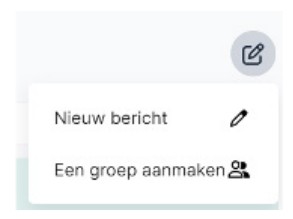
Klik op het bewerkingspictogram rechtsboven en kies Nieuw bericht.
Zoek je contact op via de zoekbalk en selecteer het.
De chat is aangemaakt en het gespreksvenster opent meteen. Je kan nu beginnen met chatten
Groepschat.
Een groepschat starten.
Klik in het linkermenu op Chat.
Klik op het bewerkingspictogram rechtsboven en selecteer Groep aanmaken.
Klik op het afbeeldingspictogram om een afbeelding toe te voegen (niet verplicht).
Wil je de groepschat een naam geven? Voer die dan in het naamveld in (niet verplicht).
Klik op Deelnemers toevoegen om contacten toe te voegen aan de groeps-chat.
Klaar? Klik op het vinkje rechtsboven in het scherm om de groepschat aan te maken. Je kan meteen beginnen met chatten.