

Om zakelijke documenten te beschermen, kan je een watermerk toevoegen aan deze PDF-bestanden. Slim, want zo maak je meteen duidelijk dat de inhoud van jou komt. Zo voorkom je ongewenst gebruik van je documenten. In dit blog ontdek je hoe je dat snel en makkelijk doet.
Wat is een watermerk?
Een watermerk is een zichtbare of onzichtbare markering in je document. Het is het bewijs dat het document van jou is. Je plaatst het in de PDF als een soort stempel. Dit maakt het voor anderen moeilijk om je werk zonder toestemming te gebruiken. Het watermerk laat meteen zien dat het document bij jou of je bedrijf hoort.
Wist je dat? De herkomst van het woord watermerk.
Het woord ‘watermerk’ heeft een lange geschiedenis. Vroeger was een watermerk alleen te zien als je het papier tegen het licht hield. Of als het papier nat was. Vandaar de naam ‘watermerk’.
iPhone 17 Pro
Met de iPhone 17 Pro voeg je snel watermerken toe aan PDF-bestanden. Deze snelle telefoon hapert geen moment.

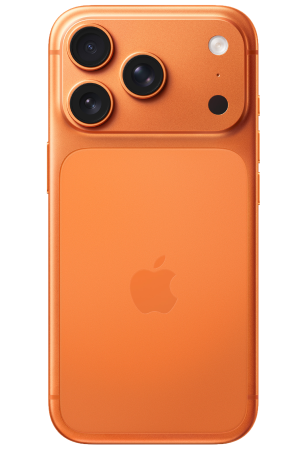
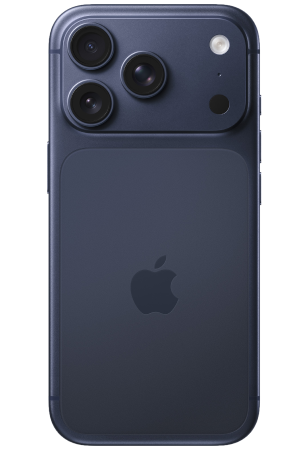
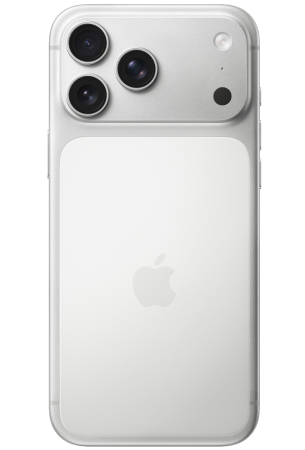
iPhone 17 Pro
Met de iPhone 17 Pro voeg je snel watermerken toe aan PDF-bestanden. Deze snelle telefoon hapert geen moment.
Hoe voeg je een watermerk toe aan een PDF-bestand?
Er zijn meerdere manieren om een watermerk toe te voegen aan een PDF. Hieronder nemen we ze met je door.
Watermerk toevoegen aan PDF met Dropbox.
Dropbox is een handig programma om een watermerk toe te voegen aan je PDF. Dat gaat via de app en kan je dus overal doen met snel 5G-internet. Volg deze stappen:
- Open de Dropbox app en meld je aan.
- Ga naar het bestand dat een watermerk moet krijgen.
- Klik op de 3 puntjes naast de bestandsnaam.
- Kies Watermerk toevoegen.
- Kies het type watermerk: tekst of afbeelding.
- Pas de positie en grootte aan en druk op Toepassen.
- Wil je meerdere bestanden tegelijk van een watermerk voorzien? Selecteer dan de map met bestanden. Volg dezelfde stappen en klik op Toepassen op alle.
Handig: Dropbox is ook gemakkelijk te gebruiken op je zakelijke iPhone of Android telefoon van bijvoorbeeld Samsung.


Dropbox: Documenten in Drive
Bestanden, fotoâs en videoâs opslaan met drive-opslag | Gemakkelijk PDF scannen




Met Adobe Acrobat.
Ook met Adobe Acrobat voeg je makkelijk een watermerk toe aan je PDF. Eerst voeg je een watermerkinstelling toe:
- Open Adobe Acrobat.
- Ga naar Opties voor paginabereik.
- Kies Text om een tekstwatermerk te maken.
- Typ nu een tekst dat het watermerk moet vormen.
- Druk op Instelling opslaan.
Daarna kan je dit watermerk toevoegen aan PDF-bestanden:
- Open het PDF-bestand waaraan je het watermerk wil toevoegen.
- Druk op Bewerken.
- Ga onder Inhoud toevoegen naar Meer.
- Kies Watermerk.
- Druk nu op Bijwerken.
- Maak het watermerk nu naar wens in je PDF-bestand en druk op OK.

Adobe Acrobat Reader: Edit PDF
Uw documenten, overal. Bewerk op mobiel, ga verder op desktop. Naadloos.
Handige sites om watermerken toe te voegen aan PDF bestanden.
Ook online kan je watermerken toevoegen aan PDF-bestanden. Daar zijn handige websites voor, zoals:
- iLovePDF: een makkelijke tool met veel opties.
- PDF24 Tools: hier voeg je ook makkelijk en snel watermerken toe.
- SmallPDF: een makkelijke site om watermerken toe te voegen.
Waarom een watermerk toevoegen aan een PDF-bestand?
Een watermerk toevoegen aan een PDF kan om verschillende redenen slim zijn voor je bedrijf. Als iemand je document kopieert? Dan is meteen duidelijk dat het van jou komt.
3 redenen om een watermerk toe te voegen:
- Het schrikt mensen af om je werk zonder toestemming te gebruiken.
- Je kan bijhouden waar je documenten terechtkomen door unieke watermerken te gebruiken.
- Het zorgt voor merkherkenning en maakt je merk bekender.
Wat voor watermerken zijn er?
Je hebt verschillende soorten watermerken. Elk type heeft zijn eigen doel.
- Zichtbare watermerken: dit zijn tekst of logo’s die duidelijk te zien zijn in het document. Ze ontmoedigen ongeoorloofd gebruik.
- Onzichtbare watermerken: deze zie je niet met het blote oog. Ze zitten verwerkt in het document en helpen bij het traceren van eigendom.
- Digitale watermerken: deze beschermen digitale content zoals afbeeldingen en video’s. Ze zijn moeilijk te verwijderen.
- Forensische watermerken: deze helpen bij het identificeren van de bron van materiaal. Ze kunnen dienen als bewijs bij rechtszaken.
- Holografische watermerken: deze veranderen als je ze vanuit verschillende hoeken bekijkt. Ze worden vaak gebruikt op officiële documenten.
- Robuuste watermerken: deze blijven intact bij wijzigingen zoals bijsnijden of comprimeren van het bestand.
KopieID: voor watermerken in identiteitsbewijzen.
Moet je voor je werk een kopie maken van je identiteitsbewijs? De KopieID app is perfect om een watermerk toevoegen PDF te doen. Met deze app voeg je makkelijk watermerken toe aan je identiteitsbewijs. Je verbergt er gevoelige informatie mee. Denk aan je BSN-nummer dat niet iedereen hoeft te zien. De app is gemaakt door de overheid en is veilig in gebruik.

KopieID
Bescherm je identiteitsgegevens met de KopieID-app. Een veilig ID.